


Ich werde hauptsächlich einen Thread aus einem anderem Forum Copy&Pasten, da in diesem Forum wohl kaum einer aus dieser Community sein wird.
Wenn ihr diesen Thread aus diesem Forum kennt, dürft ihr das gerne für euch behalten, muss ja nicht jeder wissen
Ich werde natürlich ein paar Wörter ändern, falls diese nicht unbedingt passend für dieses Forum sind
Wenn ihr diesen Thread aus diesem Forum kennt, dürft ihr das gerne für euch behalten, muss ja nicht jeder wissen
Ich werde natürlich ein paar Wörter ändern, falls diese nicht unbedingt passend für dieses Forum sind
regedit als Administrator öffnen
In diesen Pfad navigieren:
HKEY_LOCAL_MACHINE\SOFTWARE\Policies\Microsoft\Windows\Windows Search
"AllowCortana" auf 0 setzen
In diesen Pfad navigieren:
HKEY_LOCAL_MACHINE\SOFTWARE\Policies\Microsoft\Windows\Windows Search
"AllowCortana" auf 0 setzen
Diese Datei herunterladen und als Admin ausführen: Updates für Windows 10 Home deaktivieren (Will erstmal keine Links hier einfügen: Falls ihr die Datei wollt/braucht schreibt mir ne PN)
Danach auf Y klicken und PC neustarten. Danach sollte hier das gleiche wie bei Windows 10 Pro sein:
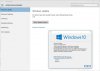
Danach auf Y klicken und PC neustarten. Danach sollte hier das gleiche wie bei Windows 10 Pro sein:
gpedit.msc als Administrator öffnen
In diesen Pfad navigieren:
Computerkonfiguration/Administrative Vorlagen/Windows-Komponenten/Windows Update
Automatische Updates konfigurieren (Doppelklick)
Auf Aktiviert setzen und diese Einstellungen vornehmen:
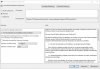
Auf Übernehmen und OK klicken und nacher Windows-Update öffnen. So sollte es dann aussehen:
In diesen Pfad navigieren:
Computerkonfiguration/Administrative Vorlagen/Windows-Komponenten/Windows Update
Automatische Updates konfigurieren (Doppelklick)
Auf Aktiviert setzen und diese Einstellungen vornehmen:
Auf Übernehmen und OK klicken und nacher Windows-Update öffnen. So sollte es dann aussehen:
Hier kann ich nicht viel schreiben, weil man dafür einfach nur eine Datei braucht und diese dann ausführen muss.
Hier gilt ebenfalls-> schreibt mir eine PN falls ihr die Datei braucht.
Hier gilt ebenfalls-> schreibt mir eine PN falls ihr die Datei braucht.
gpedit.msc als Administrator öffnen
In diesen Pfad navigieren:
Computerkonfiguration/Administrative Vorlagen/Alle Einstellungen
Telemetrie zulassen (Doppelklick)
Auf Aktiviert setzen und diese Einstellungen vornehmen:
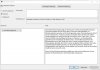
Auf Übernehmen und OK klicken und nacher in den Einstellungen Datenschutz/Feedback & Diagnose öffnen. So sollte es dann aussehen:
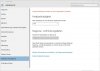
In diesen Pfad navigieren:
Computerkonfiguration/Administrative Vorlagen/Alle Einstellungen
Telemetrie zulassen (Doppelklick)
Auf Aktiviert setzen und diese Einstellungen vornehmen:
Auf Übernehmen und OK klicken und nacher in den Einstellungen Datenschutz/Feedback & Diagnose öffnen. So sollte es dann aussehen:
1. In den Einstellungen unter Datenschutz ALLES deaktivieren!
2. cmd als Admin öffnen, das eingeben:
3. regedit als Admin öffnen, in folgenden Pfad navigieren:
HKEY_LOCAL_MACHINE\SOFTWARE\Microsoft\Windows\CurrentVersion\Policies\DataCollection
AllowTelemetry auf 0 setzen
4. Hosts-Datei unter C:\Windows\System32\drivers\etc\ öffnen und diese Werte eingeben:
5. regedit als Administrator öffnen
In den folgenden Pfad navigieren:
HKEY_LOCAL_MACHINE/SYSTEM/ControlSet001/Control/WMI/AutoLogger
Das Verzeichnis AutoLogger-Diagtrack-Listener löschen
2. cmd als Admin öffnen, das eingeben:
Code:
sc delete DiagTrack
sc delete dmwappushservice
echo “” > C:\ProgramData\Microsoft\Diagnosis\ETLLogs\AutoLogger\AutoLogger-Diagtrack-Listener.etlHKEY_LOCAL_MACHINE\SOFTWARE\Microsoft\Windows\CurrentVersion\Policies\DataCollection
AllowTelemetry auf 0 setzen
4. Hosts-Datei unter C:\Windows\System32\drivers\etc\ öffnen und diese Werte eingeben:
Code:
127.0.0.1 vortex.data.microsoft.com
127.0.0.1 vortex-win.data.microsoft.com
127.0.0.1 telecommand.telemetry.microsoft.com
127.0.0.1 telecommand.telemetry.microsoft.com.nsatc.net
127.0.0.1 oca.telemetry.microsoft.com
127.0.0.1 oca.telemetry.microsoft.com.nsatc.net
127.0.0.1 sqm.telemetry.microsoft.com
127.0.0.1 sqm.telemetry.microsoft.com.nsatc.net
127.0.0.1 watson.telemetry.microsoft.com
127.0.0.1 watson.telemetry.microsoft.com.nsatc.net
127.0.0.1 redir.metaservices.microsoft.com
127.0.0.1 choice.microsoft.com
127.0.0.1 choice.microsoft.com.nsatc.net
127.0.0.1 df.telemetry.microsoft.com
127.0.0.1 reports.wes.df.telemetry.microsoft.com
127.0.0.1 services.wes.df.telemetry.microsoft.com
127.0.0.1 sqm.df.telemetry.microsoft.com
127.0.0.1 telemetry.microsoft.com
127.0.0.1 watson.ppe.telemetry.microsoft.com
127.0.0.1 telemetry.appex.bing.net
127.0.0.1 telemetry.urs.microsoft.com
127.0.0.1 telemetry.appex.bing.net:443
127.0.0.1 settings-sandbox.data.microsoft.com
127.0.0.1 vortex-sandbox.data.microsoft.comIn den folgenden Pfad navigieren:
HKEY_LOCAL_MACHINE/SYSTEM/ControlSet001/Control/WMI/AutoLogger
Das Verzeichnis AutoLogger-Diagtrack-Listener löschen
Hierfür ist es notwendig (bzw. sehr empfohlen), dass ihr mit einem lokalen Account angemeldet seid!
Einstellungen öffnen -> Netwerk und Internet -> WLAN -> WLAN-Einstellungen verwalten
Hier beide Optionen deaktivieren.
Einstellungen öffnen -> Netwerk und Internet -> WLAN -> WLAN-Einstellungen verwalten
Hier beide Optionen deaktivieren.
MFG Timguin
Zuletzt bearbeitet:


