Hey

Schau dich mal hier um
GommeHD.net| Lags und Möglichkeiten diese zu beheben
Client Lag(FPS-Lag)
Beim Client Lag/FPS-Lag sind die Clients(euer Rechner) immer direkt involviert und in sehr vielen Fällen auch das grundlegende Problem. Dabei kommt es zu Schwierigkeiten auf deinem Rechner wenn z.B. Minecraft läuft.
Client Lag kann durch viele Elemente im Spiel verursacht werden. Eine Fehlerbeschreibung bzw. ein Symptom dabei ist oft folgendes:
Ich laufe ohne Probleme durch einen belieben Teil der Welt ohne andere Spieler oder ggf. nur mit einem Freund von mir und in diesem Teil bauen wir ein kleines Haus o.ä. und Minecraft läuft flüssig. Ich springe dann zu der Lobby und es fängt an zu laggen und mein Client hat sichtbare Probleme alles korrekt und "flüssig" darzustellen.
Dies rührt daher, dass den Minecraft Client viele Entities beeinflussen z.B 100te Spieler oder Tiere, die sich bewegen. Diese Entities muss der Client rendern und dies benötigt Rechenleistung. Ist der Rechner nicht mit ausreichend Leistung ausgestattet so entsteht eine Art Warteschleife im Rechner welche sich bei dir im Spiel als Lag zu äußern gibt.
Ebenfalls ein Problem können Ressource Packs oder Mods in deinem Client sein. Solltest du also Probleme mit Client Lags haben versuche diese einmal komplett auszustellen und mit einem Vanilla Minecraft zu spielen.
Der Client Lag ist die einzige Art von Lag, die direkt von deiner Computer Leistung abhängig ist. Alle anderen Arten von Lag sind ein Misch aus Problemen oder von anderen Faktoren abhängig.
Fix Client Lag
Es wurden in dem Absatz oben schon einige Lösungen unterbreitet welche zu einem Fix des Client Lags beitragen könnten. Nun kommen noch ein Paar andere Möglichkeiten welche dir dabei helfen können den Lag zu beheben.
Die Modifikation "Optifine"
www.optifine.net kann dir dabei helfen höhere FPS zu erreichen mit den gleichen eingestellten Grafik Settings. Dies sollte die einzige Mod sein, die man evtl. in Erwägung ziehen sollte wenn man mit Client Lags zu kämpfen hat. Aber vor dem Versuch diese Mod ans laufen zu bekommen ist es wichtig, dass du erst einmal testet das Problem mit einem Vanilla Minecraft Client zu beheben. Wenn du mit einem unberührtem Client keine Probleme haben solltest kannst du die Optifine Mod installieren und schauen ob es einen Unterschied bringt. Solltest du mehr FPS haben - gut. Sollte es schlechter werden - raus damit. Aber ich denke das sollte jedem klar sein oder?
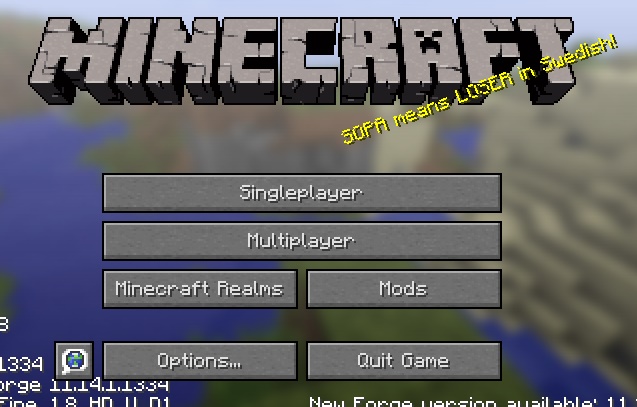
Sollte auch mit dem unberührtem Client keine oder nur kaum eine Verbesserung zu spüren sein, empfehlen wir die Grafik Einstellung auf minimal einzustellen und dies zu testen. Dabei geht ihr in eurem Client auf "Optionen"
Dann auf Video Settings
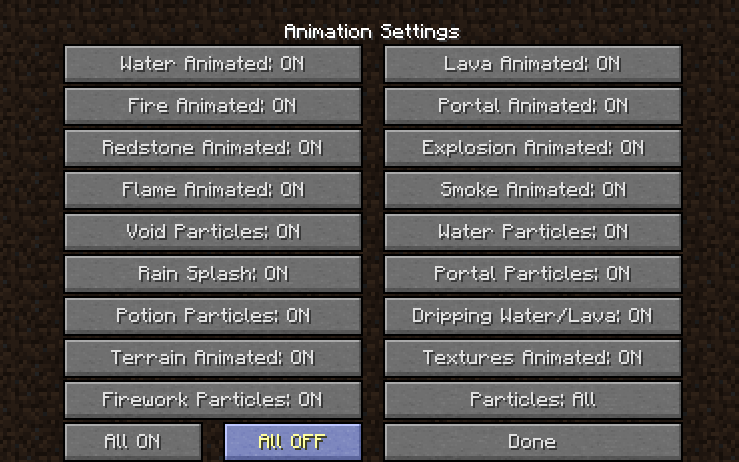
Und dort die Settings wie auf den folgenden Bildern einstellen
Und hier alle Animationen auf "Off" setzten.
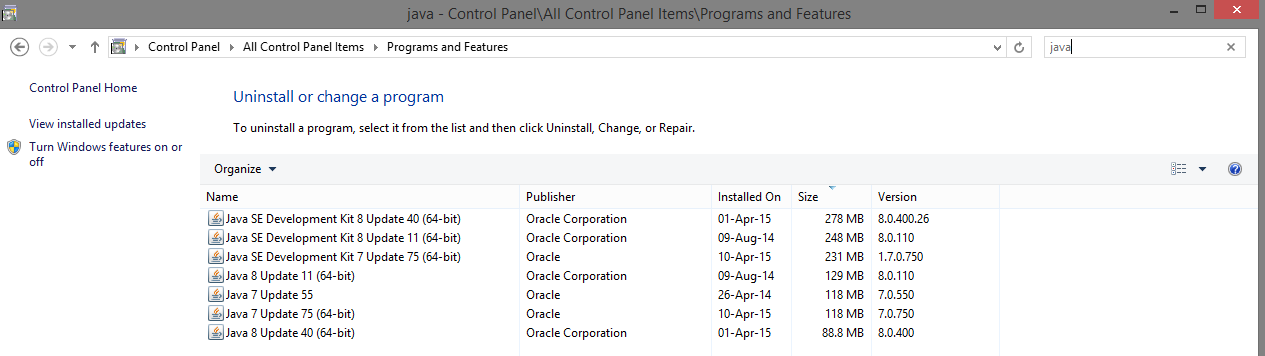
Java... Minecraft ist ein Java Spiel das heißt es ist auch mehr oder minder von der Java Version abhängig. Es kann in Einzelfällen zu Problemen kommen, wenn man mehrere Java Installationen besitzt. Darum sollte man, wenn man Client Lags erlebt, auch versuchen alle Java Installationen runter zu werfen und nur die aktuelle Java Version zu haben. Dazu geht ihr in eurem Computer in eure Systemsteuerung und von dort in die Programme und Features.
Solltest du nicht wissen wie du dort hinkommst hier ein kleiner Tipp ->
http://lmgtfy.com/?q=how to program and features in windows <deine version z.B XP>
Seit ihr in euren Programmen angekommen so deinstalliert ihr alle Java Installationen die vorhanden sind.
Das Bild könnte ähnlich aussehen evtl. mehr oder weniger Versionen aber das Prinzip sollte klar sein. Danach wandert ihr auf die Oracle Seite und checkt da die neuste Java Version aus ->
http://www.java.com/en/download/
Das ganz ist ein wenig aufwändiger zu erklären wieso eine andere Java Version zu Problemen führen kann, aber wir versuchen es mal mit einer Analogie zu erklären. Stellt euch vor ihr seid der Minecraft Client und Java ist eure Freundin. Soweit sogut, du (der Client) hat eine Freundin (eine Java Version), im besten Fall die neuste. Bis dahin sind alle zufrieden, aber stellt euch nun die Konstellation vor wo deine Freundin Wind davon bekommt, dass du eine zweite Freundin (zweite Java Version) hast... Nun da haben wir den Schlamassel
plötzlich hören beide Freundinnen (Java Versionen) auf richtig zu arbeiten und es kommt zu Fehlern wie z.B. Streit, keine Kino Besuche mehr etc. Naja den Rest könnt ihr euch selber ausmalen aber im Prinzip kann Lag eine Ursache von mehreren Java Versionen sein, die nicht korrekt miteinander und Minecraft interagieren.
Was ihr ebenfalls machen könnt ist Minecraft eine höhere Priorität zu geben. Dabei solltet ihr euch im klaren sein, dass dies nicht heißt, dass ihr magisch mehr Leistung aus eurem Rechner bekommt, sondern dass ihr die Leistung einfach manuell anders Verteilt, was unter Umständen dafür sorgt, dass andere Programme plötzlich Probleme machen. Dennoch beschreibe ich diesen Weg. Ihr startet Minecraft. Dafür reicht es, wenn ihr im Menü seid. Danach drück ihr auf eurem Windows Rechner STRG+SHIFT+ENTF und geht in den Task Manager. Dort sucht ihr den Minecraft Task... plot twist: den werdet ihr nicht unter dem Namen minecraft.exe finden. Ihr müsst nach der javaw.exe Ausschau halten:
Wenn ihr euch unsicher seit ob es wirklich die javaw.exe ist klickt den Java Eintrag mit rechts an und öffnet das Properties Fenster
Danach geht ihr in die Prozess Details und erteilt dem Prozess eine höhere Priorität z.B. High.
Weiter Gründe können ebenfalls sein, dass eurer Betriebssystem, Grafikkarten Treiber etc. nicht aktuell sind. Das heißt diese solltet ihr ebenfalls updaten.
Sollten alle diese Tipps bisher noch nichts gebracht haben könnt ihr auch versuchen euer Anti Virus Programm komplett abzuschalten und schauen ob dies eine Verbesserung bewirkt. Sollte dies der Fall sein so könnt ihr gerne hier in dem Thread nach Rat fragen und ich werde euch dabei helfen eine Alternative zu finden damit ihr nicht ohne Anti Viren Software rumlaufen müsst und dennoch Spaß in Minecraft haben könnt.
Ebenfalls können viele Hintergrund Prozesse dein System verlangsamen und somit auch dein Spiel zum laggen bringen. Dazu geht ihr unter Windows in etwas, das sich "msconfig" nennt. Um dort hin zu finden fragt Google nach dem Suchwort "msconfig <euer Betriebssystem z.B. Windows XP>". Wenn ihr dort angekommen seid gibt es einen Menüpunkt "Autostart". Dort würden wir empfehlen nur das nötigste drin zu haben. Das heißt Elemente wie iTunes oder Spotify etc. gerne einfach rauswerfen. Solltet ihr es brauchen startet ihr das Programm einfach und es blockiert keine Ressourcen, wenn ihr es gar nicht benutzt. Seid ihr euch unsicher welche Prozesse ihr entfernen könnt und welche nicht, fragt auch gerne hier in diesem Thread nach.
Ihr solltet euch bei jedem Programm in der Liste fragen "Muss dieses Programm wirklich zu jedem Zeitpunkt im Hintergrund laufen?". Wenn die Antwort "nein" ist, schmeißt dieses Programm da raus!
Ihr könnt Minecraft ebenfalls mehr Ram geben wobei dies in 99% der Fällen nicht das Problem ist, wenn ihr ein Vanilla Minecraft besitzt und keine Mods oder anderes installiert sind.
Dazu öffnet ihr euren Minecraft Launcher in sucht dort unten links die Option "Edit Profile"
Mit dem Argument "-Xmx1G" gebe ich Minecraft ein Gigabyte. Wir würden dort einen Wert wie 512m empfehlen, was 512mb sind - mehr als ausreichend für ein Vanilla Minecraft. Wichtig: Solltet ihr die RAM Einstellungen ändern kann es sein, dass Minecraft crasht weil die Texturen zu groß für die angegebene RAM Größe sind. Darum an dieser Stelle bitte ohne Texturen Minecraft starten.
Hier noch ein Video wo FPS/HZ und co. erklärt wird und wie diese Dinge miteinander agieren
youtube.com/watch?v=MZVUz3Ef000
MfG,
Noah =)
//closed by Monkeyyy11