


SMP Auktionshaus
Mit unserem Auktionshaus auf SMP hast du die Möglichkeit Items zu verkaufen, Items zu erwerben oder Bestellungen zu erstellen.
Bestellung: /bestellung, /order
Auktionshaus (Allgemein) /auktionshaus, /ah
Auktionen: /auction, /auktion, /auc, /auk
Auktion/ Bestellung abholen: /abholen, /pickup
Sonstige Befehle: /ah sell <Preis>
Mit unserem Auktionshaus auf SMP hast du die Möglichkeit Items zu verkaufen, Items zu erwerben oder Bestellungen zu erstellen.
Bestellung: /bestellung, /order
Auktionshaus (Allgemein) /auktionshaus, /ah
Auktionen: /auction, /auktion, /auc, /auk
Auktion/ Bestellung abholen: /abholen, /pickup
Sonstige Befehle: /ah sell <Preis>
Auktionen / Bestellung GUI
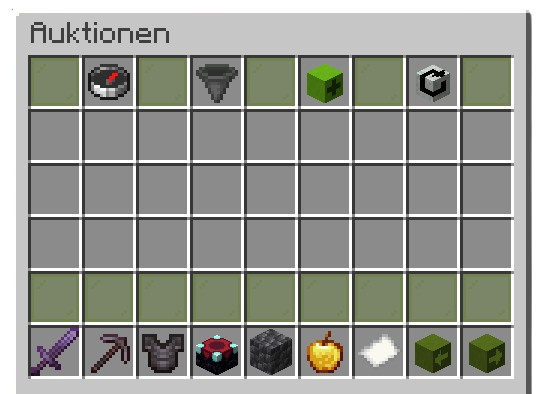
Item | Erklärung der einzelnen Funktionen |
|---|---|

| Suchen Um nach bestimmten Items zu suchen |
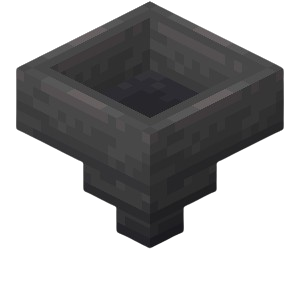
| Sortierung Du kannst die Sortierung ändern (Zufällig, Niedrigster Preis, Höchster Preis, Endet bald) |

| Angebot erstellen / Bestellung erstellen Stelle ein Item zum Verkauf / Bestelle bestimmte Items für einen Preis |

| Aktualisieren GUI aktualisieren |

| << Vorherige Seite Gehe zur vorherigen Seite |

| Nächste Seite >> Gehe auf die nächste Seite |
Item | Erklärung der Item Kategorien |
|---|---|

| Waffen |

| Tools, Werkzeuge |

| Rüstung |

| Enchantments |
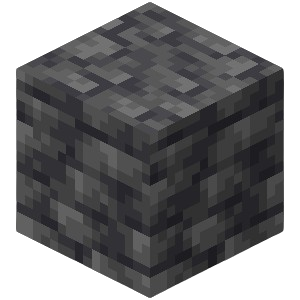
| Blöcke und Rohstoffe |

| Sonstiges |

| Deine Auktionen / Deine Bestellungen Verwalte deine eigenen Auktionen / Verwalte deine eigenen Bestellungen |
Auktion erstellen
Nachdem du im vorherigen GUI auf "Angebot erstellen" geklickt hast, landest du nun im folgendem GUI:
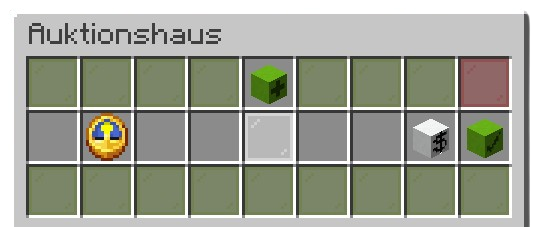
1. Indem du auf das Item, welches du verkaufen möchtest, klickst, landet es dort, wo die weiße Glasscheibe ist.
Somit hast du es zum Verkauf ausgewählt.
2. Weitere Einstellungen vornehmen:
Item | Erklärung der Einstellung |
|---|---|

| Zeitraum festlegen Du kannst wählen zwischen: 1 Tag, 3 Tage, 5 Tage¹, 7 Tage² ¹ Ab Premium, ² Ab Supremium |

| Preis festlegen Durch Anklicken öffnet sich eine Zeile, wo du den Preis in SMP $ eingeben kannst. 1. 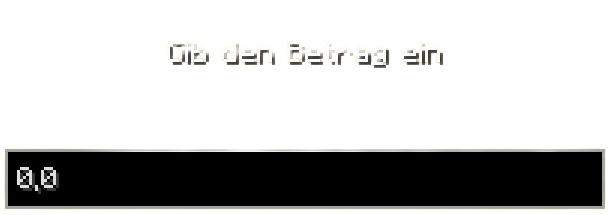
2. Bestätige anschließend durch Klicken auf Bestätigen. |

| Bestätigen und Angebot erstellen Erstellt dein Angebot |
3. Auktion wurde erfolgreich erstellt.
Bestellung erstellen
Nachdem du im vorherigen GUI auf "Bestellung erstellen" geklickt hast, landest du nun im folgendem GUI:
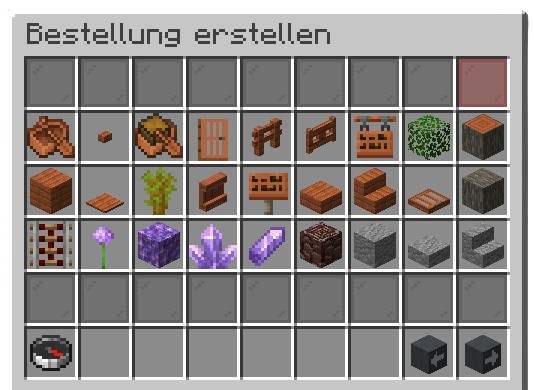
1. Dort wählst du das Item, welches du bestellen möchtest.
Item | Erklärung der einzelnen Funktionen |
|---|---|
|
| Suchen Um nach bestimmten Item zu suchen |
|
| << Vorherige Seite Gehe zur vorherigen Seite |
|
| Nächste Seite >> Gehe auf die nächste Seite |
2. Hast du das passende Item gefunden, so klicke es an, anschließend landest du im folgendem GUI:
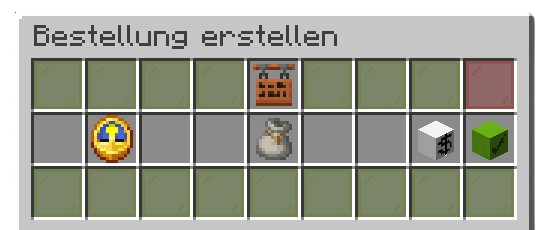
3. Das Item was du gewählt hast, landet oben in der Mitte. Dieses lässt sich nur noch ändern, wenn du die Bestellung neustartest.
4. Weitere Einstellungen vornehmen:
| Item | Erklärung der Einstellung |
|---|---|
|
| Zeitraum festlegen Du kannst wählen zwischen: 1 Tag, 3 Tage, 5 Tage¹ , 7 Tage² ¹ Ab Premium, ² Ab Supremium |

| Anzahl festlegen Du wählst, wie viel Items du benötigst. Du kannst eine Anzahl von 1 bis 10.000 wählen. 1.
2. Bestätige anschließend durch Klicken auf Bestätigen. |
|
| Preis festlegen Durch Anklicken öffnet sich eine Zeile, wo du den Preis in SMP $ eingeben kannst. 1.
2. Bestätige anschließend durch Klicken auf Bestätigen. |
|
| Bestätigen und Order erstellen Erstelle dein Bestellung |
5. Deine Bestellung wurde erstellt.
Auktion und Bestellung suchen
Mit"/auction <Suchbegriff>" kannst du im Auktionshaus direkt nach einem Item bzw. nach einer Verzauberung suchen.
Mit"/order <Suchbegriff>" kannst du im Bestellmenü direkt nach einem Item bzw. nach einer Verzauberung suchen.
Alternativ kannst du auch die Suche (Compass) im Auktionshaus/ Bestellmenü direkt nutzen.
Beispiel: Du suchst nach einem Netherite Schwert im Auktionshaus: "/auction netherite", suchst du nach Sharpess: "/auction sharpness"
Dort kannst du auch nach Spielern suchen.
Auktionen und Bestellungen abholen / auflisten
Wenn du "/abholen" eingibst, öffnet sich ein GUI, wo du zwischen Auktionen und Bestellungen wählen kannst, dort wählst du eine Kategorie.
Alternativ kannst du direkt "/bestellung" bzw. "/auktion" eingeben und unten rechts auf "Deine Bestellungen" bzw. "Deine Auktionen" navigieren.
Im jeweiligen GUI siehst du deine aktuell laufenden Bestellungen/ Auktionen, sowie deine bereits beendeten Bestellungen / Auktionen.
Beendete Auktion / Bestellung | Laufende Auktionen / Bestellungen |
|---|---|
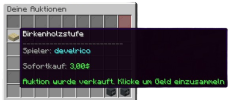 Sobald deine Auktion / Bestellung fertig ist, wird dies unter dem Item angezeigt. | 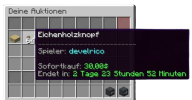 Bei laufenden Auktionen / Bestellungen, siehst du die verbleibende Zeit. |
Beendete Auktion / Bestellung abholen  Durch Klick auf die beendete Auktion / Bestellung, holst du diese ab. Bei einer Auktion wird dir dann das Geld gutgeschrieben, bei einer Bestellung erhältst du das bestellte Item. | Auktion / Bestellung hervorheben und abbrechen 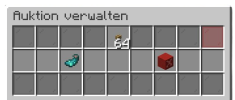 Wenn du auf die laufende Auktion / Bestellung klickst, öffnet sich ein GUI, wo du deine Auktion / Bestellung hervorheben kannst (Tintenfischsack), durch Klick auf den Skull (rotes X), kannst du deine Auktion / Bestellung abbrechen. |
Auktion / Bestellung abholbereit  Außerdem erhältst du eine Nachricht im Chat, sobald eine Bestellung abgeschlossen / Auktion abholbereit ist. Zusätzlich erhältst du eine Erinnerung beim Betreten von SMP, sowie bei jedem Join in die SMP Lobby. | Auktion / Bestellung abbrechen 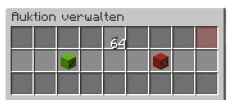 Wenn du deine laufende Auktion / Bestellung abbrechen möchtest, klicke auf den Skull mit dem grünen Haken, möchtest du doch nicht abbrechen, schließe das Inventar, klicke oben rechts auf die rote Glasscheibe (zurück) oder auf den Skull mit dem roten X. |
| Teilweise bediente Bestellung abbrechen 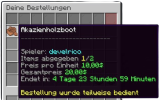 Wurde deine Bestellung teilweise bedient, erhältst du bei einem Abbruch bis dahin abgegebene Items. |
| Auktion / Bestellung abgebrochen  Ist deine Auktion / Bestellung abgebrochen, erhältst du eine Nachricht. |
Viel Spaß beim Kaufen, Verkaufen und Bestellen!