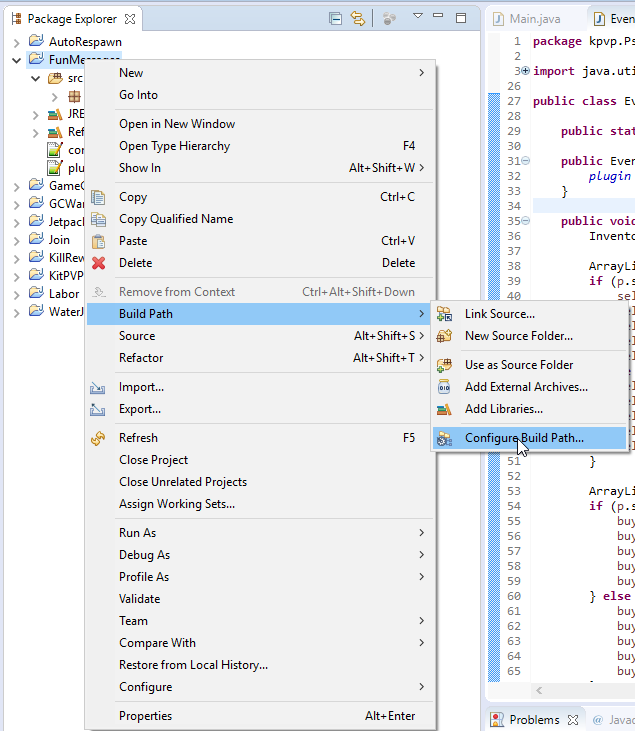
@SchillesunYT Dan mache mal Rechtsklick auf dein Projekt -> "Build Path" -> "Configure Build Path".
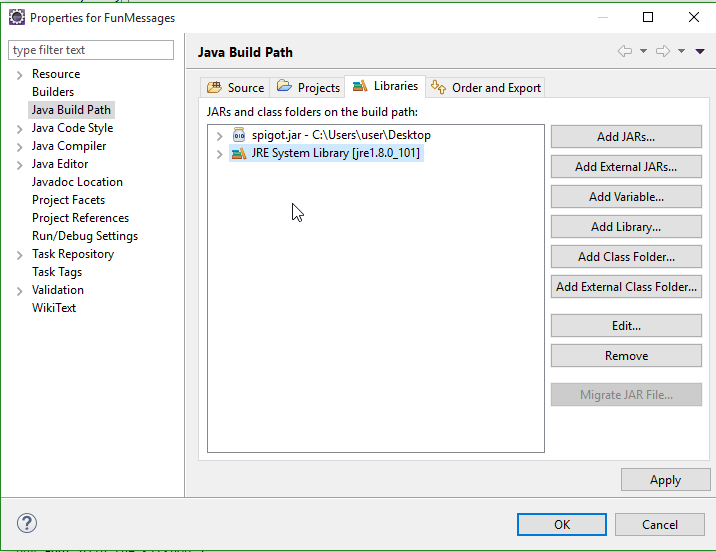
Danach müsste sich ein kleines Fenster öffnen. Wenn dort "JRE System Library [jre_1.7.X_XXX]" (X steht für eine versionszahl) dann verwendest du im Projekt noch Java 7 und damit kann das "JDK 1.8" nicht verwendet werden. Falls dort aber schon, wie bei mir, "JRE System Library [jre_1.8.X_XXX] steht, dann schicke mir bitte einmal ein Bild von deinen "Build Path".
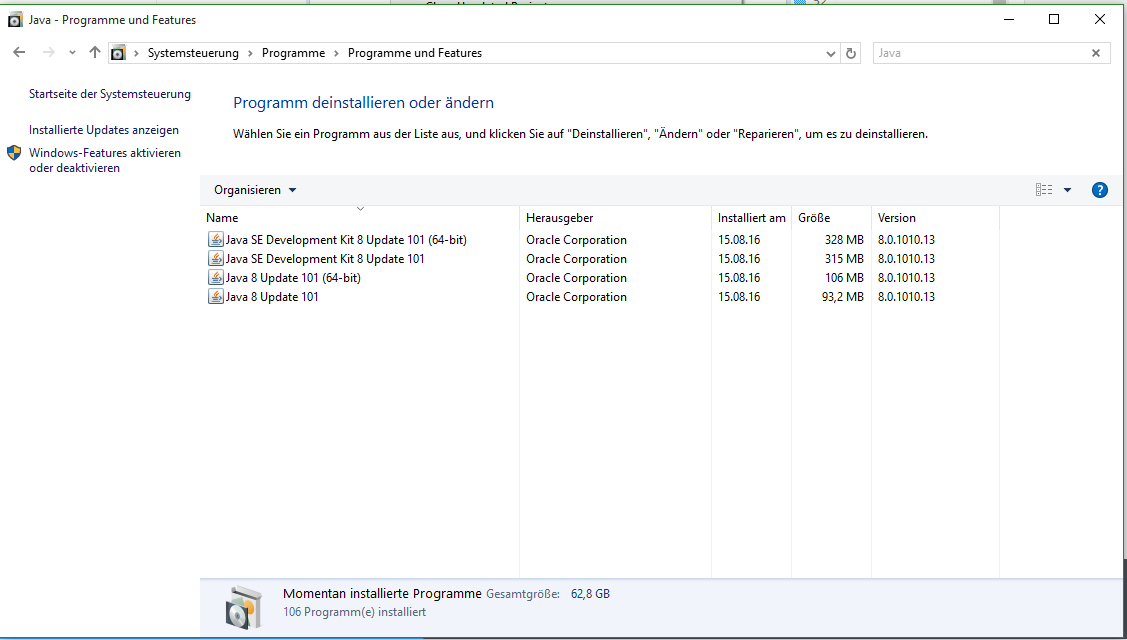
Um das Projekt auf "JRE 1.8" und damit auch auf "JDK 1.8" zu updaten, stelle sicher, dass "Java 1.8" auf deinem PC Installiert ist. Gehe dafür in "Systemsteuerung -> Programme -> Programme und Features" und suche oben rechts nach "Java". Falls "Java 1.8" nicht installiert ist, lade dir die neueste Version und gleichzeitig auch die neueste Version des "JDK 1.8" herunter und installiere es.
Falls du noch "Java 7" installiert hast, kannst du dies nach der Installation von "Java 8" eigentlich löschen. Lösche dabei aber auch direkt das "JDK 1.7" mit.
Solltest du von "Java 7" auf "Java 8" ein Update gemacht haben, starte Eclipse neu, um die Änderung zu erkennen.
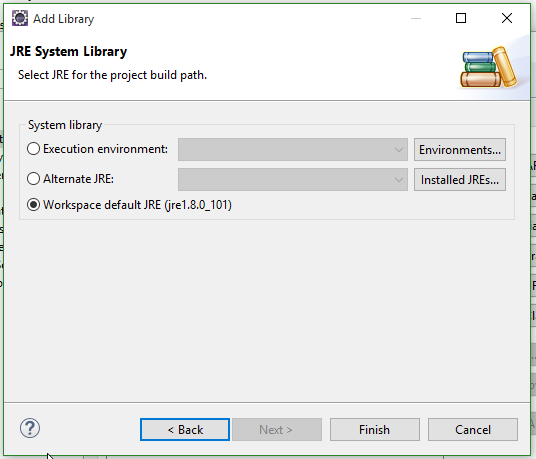
Danach klickst du, falls bei dir im "Build Path" noch "JRE System Library [jre_1.7.X_XXX]" steht, an und klickst auf der rechten Seite auf "Remove". Dann klickst du auf der rechten Seite auf "Add Library", wählst "JRE System Library" aus und klickst unten auf "Next". Danach müsstest du ein neues Fenster haben, wo du mehrere Auswahlmöglichkeiten hast. Wenn bei "Workspace default" schon "JRE (jre_1.8.X_XXX)" steht, wähle dies aus.
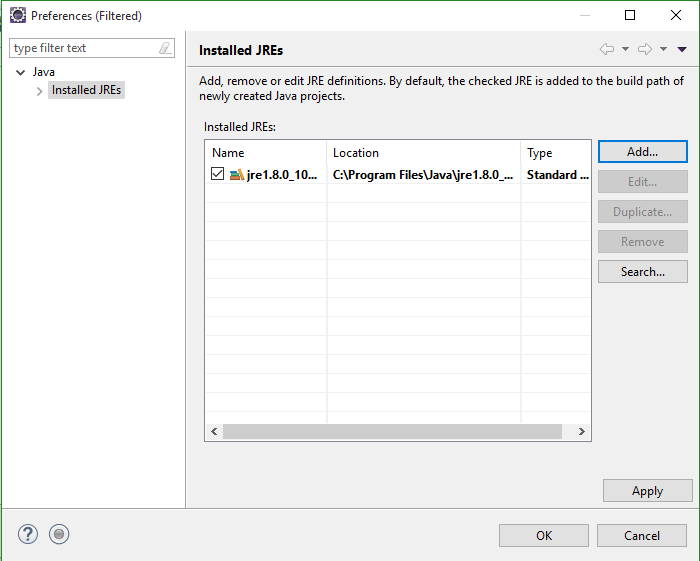
Sollte dies nicht der Fall sein, klicke auf "Alternate JRE". Normalerweise sollte dort nun "jre_1.8.X_XXX" stehen. Falls die nicht so ist, klicke rechts auf "Installed JREs" und wähle dort dann "jre_1.8.X_XXX" aus.
Sollte die Java Version dort aber nicht angezeigt werden, müsstest du dich dafür ein bisschen im Internet erkundigen, da ich an diesem Punkt dann auch nicht weiter weiß.
Ich hoffe, dass ich dir etwas helfen konnte.